Учёт трафика на MikroTik: кто куда ходит и чем это посмотреть

Разбираем, как на MikroTik найти, кто забивает канал, куда ходили пользователи и сколько они скачали.

Нет комментариевПросмотров: 72
26ноября 2026
все статьи
Введение

Трафик на Микротике можно смотреть десятком инструментов, и почти каждый отвечает только на один вопрос. Torch покажет, кто забивает канал прямо сейчас, NetFlow сохранит объёмы за прошлые дни, DNS-логи назовут сайты, а всю картину целиком не даёт ни один из них.

Подробная статистика посещений в малом бизнесе нужна реже, чем кажется: интернет безлимитный, а у каждого сотрудника в кармане телефон с LTE. Но когда что-то случилось, без неё не разобраться, кто, когда и куда ходил. Чтобы было проще сориентироваться, мы собрали все инструменты в одну таблицу: вопрос, инструмент и раздел, где он разобран.

Выбор инструмента

Команды в статье даны для RouterOS 7 и вставляются в терминал WinBox.

ВопросИнструментРаздел
Кто забивает канал прямо сейчас Torch, Connections, графики, Kid Control «Диагностика загрузки канала в реальном времени»
Куда ходили пользователи за неделю DNS-логи, Web Proxy «DNS-логи: история посещений», «Web Proxy и Squid»
Сколько кто скачал NetFlow, счётчики правил «MikroTik NetFlow»
Что именно внутри трафика Зеркалирование на IDS «Зеркалирование на IDS и системы анализа»
Диагностика загрузки канала в реальном времени

Задача разовая: интернет тормозит, и виновника проблемы нужно найти за несколько минут. Всё нужное есть в WinBox, внешних серверов не требуется.

Torch

Torch показывает трафик по IP, портам и протоколам в реальном времени. На внешнем интерфейсе из-за NAT мы увидим только адрес роутера, поэтому смотрим на bridge или на интерфейс локальной сети.

Открываем Tools → Torch. Выбираем интерфейс bridge. Сортируем по Rx Rate или Tx Rate. Запускаем инструмент, нажав «Start».

/tool torch interface=bridge src-address=0.0.0.0/0 dst-address=0.0.0.0/0

Окно Torch в WinBox с сортировкой соединений по Tx Rate

Рис. 1. Torch на интерфейсе bridge с сортировкой по Tx Rate

Наверху списка окажется тот, кто занял канал.

IP → Firewall → Connections

Таблица активных соединений позволяет посмотреть трафик в MikroTik по каждому подключению: источник, назначение, порт, протокол и объём переданных данных. Сортировка по колонкам Orig./Repl. Bytes или Rate выводит наверх самые тяжёлые соединения, а фильтр по адресу показывает всё, что делает один клиент.

Таблица Connections в WinBox: адреса, порты и колонки Orig./Repl. Rate и Bytes

Рис. 2. Активные соединения с объёмом и скоростью (часть колонок скрыта)

Примечание. Соединения, обработанные FastTrack, тоже видны, но их счётчики могут отставать.

Графики интерфейсов

Tools → Graphing строит графики загрузки интерфейсов и очередей за день, неделю, месяц и год. Конкретного пользователя графики не покажут, зато ответят на вопрос, забит ли канал постоянно или только по вечерам.

Графики по отдельным клиентам строят по очередям, с помощью которых заодно можно управлять скоростью. Очереди разобраны в статьях «Queues в RouterOS: Simple Queues» и «Queue Tree».

Трафик клиента: Kid Control

В RouterOS 7 нет старого IP Accounting, но трафик клиента на Микротике можно посмотреть через IP → Kid Control. Создаём базовый профиль без ограничений. Добавляем устройства по MAC. В списке устройств появляются счётчики скачанного и отданного, а в WinBox ещё и текущая скорость.

/ip kid-control add name=monitor mon=0s-1d tue=0s-1d wed=0s-1d thu=0s-1d fri=0s-1d sat=0s-1d sun=0s-1d
/ip kid-control device add user=monitor mac-address=AA:BB:CC:DD:EE:FF name=buh-pc
/ip kid-control device print stats

Вкладка Devices в Kid Control со счётчиками Bytes Up и Bytes Down

Рис. 3. Счётчики трафика устройств в Kid Control

DHCP Leases: владелец IP-адреса

Torch и Connections показывают IP-адрес, но не владельца. Открываем IP → DHCP Server → Leases: там MAC и имя хоста. Если сделать аренды постоянных рабочих мест статическими и подписать комментариями, адрес 192.168.88.37 сразу превратится в «бухгалтерия, Иванова».

Поиск виновника за пять минут

  1. Interfaces: смотрим, какой интерфейс загружен и в какую сторону: на приём или на передачу;
  2. Torch на bridge, сортировка по Rate: находим IP-адрес, который занял канал;
  3. Connections с фильтром по этому адресу: куда он ходит и по какому порту. Порт 443 на адреса облачного хранилища означает синхронизацию, UDP с высокими портами скорее говорит о торренте или видеосвязи;
  4. DHCP Leases: по IP находим устройство и владельца;
  5. Решаем: ограничить скорость очередью, договориться с человеком или заблокировать ресурс.

Ограничения Torch и Connections

У Torch и Connections нет истории: закрыли окно, и данных нет. Доменов тоже нет, только IP-адреса, а за одним адресом CDN могут жить сотни сайтов. Для вопроса «что было вчера» эти инструменты не подходят.

DNS-логи: история посещений

Любой визит начинается с вопроса «какой адрес у этого домена?», а отвечает на него MikroTik, если клиенты используют его как DNS-сервер. Значит, если записывать DNS-запросы, получится список сайтов, которые открывали пользователи.

Включаем логирование DNS-запросов

Открываем System → Logging. Создаём правило с топиком dns. Если оставить только его, в лог посыплется сырое содержимое каждого пакета, поэтому сразу исключаем packet:

/system logging add topics=dns,!packet action=memory

Правило логирования с топиками dns и !packet в System → Logging

Рис. 4. Правило логирования DNS-запросов без топика packet

Для хранения истории встроенный журнал не годится, поэтому записи отправляем на внешний syslog. Как это настроить, описано в разделе «Логи MikroTik: хранение и ротация».

Содержимое DNS-лога

В логе есть время, домен и адрес клиента, который спросил. Объёма нет: мы знаем, что компьютер обратился к домену, но не знаем, открыли там одну страницу или скачали сто гигабайт. Нет ни URL, ни названия приложения.

Кэш на самом клиенте тоже искажает картину, потому что повторный визит может вообще не дойти до роутера.

DNS over HTTPS

Если в браузере включён DNS over HTTPS, запросы уходят шифрованными на внешний сервер, и в логе роутера их нет. Современные браузеры умеют включать DoH сами. В корпоративной сети его отключают групповыми политиками, а остальные меры собраны в статье «Блокировка сайтов на MikroTik».

Заворот DNS на роутер

Если пользователь прописал себе другой DNS-сервер, эти правила перехватят запрос на порт 53 и отправят его на MikroTik, так что он всё равно попадёт в лог:

/ip firewall nat add chain=dstnat in-interface-list=LAN protocol=udp dst-port=53 action=redirect to-ports=53
/ip firewall nat add chain=dstnat in-interface-list=LAN protocol=tcp dst-port=53 action=redirect to-ports=53

MikroTik NetFlow: пять кортежей и объёмы

NetFlow отвечает на вопрос, который не закрывают ни Torch, ни DNS-логи: кто, когда, с каким адресом и сколько передал за прошлые дни. Роутер собирает информацию о каждом потоке и отправляет её на внешний коллектор, причём дополнительное оборудование в сети не нужно.

Traffic Flow в RouterOS

В RouterOS эта функция называется Traffic Flow. Роутер группирует пакеты в потоки по пяти полям: адрес источника, адрес назначения, порт источника, порт назначения и протокол. Для каждого потока считаются пакеты и байты, а результат отправляется по UDP на коллектор, обычно на порт 2055, для дальнейшей обработки.

Нужно отметить, что NetFlow видит только трафик, который проходит через CPU. Всё, что коммутируется аппаратно внутри switch chip, в статистику не попадает.

Версии 5, 9 и IPFIX

RouterOS поддерживает версии 1, 5, 9 и IPFIX. Первую не рассматриваем. Пятая устарела, потому что у неё фиксированный формат и только IPv4. Девятая и IPFIX используют шаблоны, понимают IPv6 и поддерживаются всеми современными коллекторами. Выбор между ними зависит от коллектора: берём тот формат, который он поддерживает лучше.

Настройка

Суть настройки. Роутер считает потоки на bridge, то есть до NAT, с реальными адресами клиентов, и отправляет их на коллектор 192.168.88.10:

/ip traffic-flow set enabled=yes interfaces=bridge cache-entries=16k active-flow-timeout=1m inactive-flow-timeout=15s
/ip traffic-flow target add dst-address=192.168.88.10 port=2055 version=9
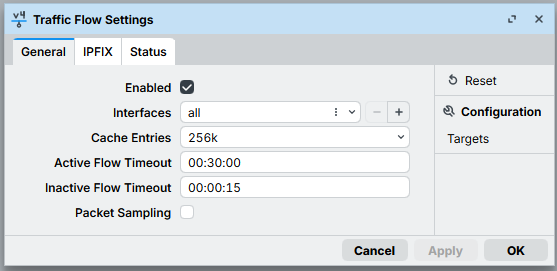
Окно Traffic Flow Settings в WinBox

Рис. 5. Окно Traffic Flow Settings

НаименованиеОписание
interfaces Интерфейс, на котором считаются потоки. Внутренний интерфейс даёт адреса клиентов до NAT
cache-entries Сколько потоков роутер держит в памяти. При переполнении таблицы часть потоков теряется
active-flow-timeout Как часто отправлять промежуточные данные по долгим потокам. По умолчанию 30 минут
inactive-flow-timeout Через сколько секунд тишины поток считается закрытым

Обратите внимание, что при active-flow-timeout в 30 минут счётчики байт по долгой загрузке могут переполниться, а графики в коллекторе получаются ступенчатыми. Значение 1–5 минут снимает обе проблемы.

Возможности и границы NetFlow

Из потоков получаем трафик по IP в MikroTik за любой период, рейтинг клиентов по объёму, входящий и исходящий трафик разных подсетей, подозрительные соединения. Это инструмент для разбора полётов: что-то произошло, и нужно восстановить, что именно.

Доменов в NetFlow не будет. Трафик YouTube выглядит как поток на адреса Google, а трафик игры — как UDP-поток на адреса игрового сервера. Учёт игрового трафика или видео по категориям придётся вести, сопоставляя адреса с сервисами вручную или средствами коллектора.

Связка NetFlow и DNS-логов

NetFlow даёт объём и адрес назначения, DNS-лог даёт домен, который этот клиент перед этим запросил, и адрес, который он получил. Сопоставляя записи по IP клиента, адресу и времени, получаем ответ вида «компьютер бухгалтера скачал 4 ГБ с серверов облачного хранилища». Ни один из методов по отдельности такого ответа не даёт. Удобнее всего собирать оба потока в одну систему.

Объём хранения потоков

Офисный пользователь порождает от нескольких тысяч до десятков тысяч потоков в сутки, а в коллекторе один поток занимает около сотни байт до сжатия. С DNS похожая картина: даже домашний пользователь легко делает около тысячи запросов в день, так что офису на несколько десятков человек бесплатного тарифа облачного DNS на 300 тысяч запросов в месяц не хватит. Ниже оценка для планирования, а не результат замера:

ПользователейПотоков в суткиNetFlow в суткиDNS-лог в сутки
50 0,5–1 млн 50–150 МБ 10–20 МБ
200 2–4 млн 200–600 МБ 40–80 МБ

Сам экспорт на канал почти не влияет: это килобиты в секунду. Максимальный срок хранения данных задаём сразу, потому что без него диск коллектора через полгода закончится.

Коллекторы NetFlow

Обзор коллекторов

  • Akvorado. Бесплатный коллектор на основе ClickHouse с фильтрами по адресам, портам и экспортерам. Работает только с потоками: NetFlow, IPFIX, sFlow;
  • Graylog. Принимает и syslog, и NetFlow. Для комфортной работы нужны десятки гигабайт оперативной памяти, несколько ядер и быстрый диск, на слабом сервере он работает очень медленно;
  • Elastic Stack. По возможностям и требованиям похож на Graylog, гибче, но сложнее в настройке;
  • ntopng. Наглядная веб-панель для небольших сетей;
  • Коммерческие решения, например, ManageEngine NetFlow Analyzer. Готовые отчёты, поддержка вендора и более простое администрирование.

Если важна скорость на больших объёмах потоков, хорошим выбором будет Akvorado. Если нужна одна система для логов и потоков, выбираем Graylog и закладываем под него сервер.

Коллектор в контейнере на роутере

В RouterOS 7 есть контейнеры, и лёгкий коллектор можно поднять прямо на роутере. Нужны пакет container, архитектура ARM, ARM64 или x86 и внешний накопитель, потому что внутренней памяти для хранения потоков не хватит. Режим контейнеров включается отдельно и требует физического подтверждения на устройстве.

Вариант подходит для экспериментов и небольших сетей. На нагруженном роутере коллектор отнимет ресурсы у маршрутизации.

Самописный стек на flow-tools

В старых статьях учёт собирали руками: flow-tools, MySQL, скрипты на Perl, PHP-конструктор запросов и cron для сжатия таблиц. Тогда готовых решений не было. Сейчас тот же результат даёт готовый коллектор за вечер настройки, и такой стек остаётся историческим примером, а не рекомендацией.

Graylog: syslog и NetFlow в одном месте

Чтобы связать Graylog и MikroTik, в нём нужно создать два input: для syslog и для NetFlow. После этого поиск по адресу клиента и времени показывает в одном окне и DNS-запросы, и объёмы. Формат сообщений MikroTik может потребовать подбора экстракторов, на это закладываем время.

Web Proxy и Squid

Встроенный Web Proxy

В MikroTik есть встроенный прокси-сервер: IP → Web Proxy. В прозрачном режиме трафик заворачивается на прокси правилом dst-nat, и пользователь ничего не настраивает, но работает этот режим только с HTTP. В непрозрачном режиме, когда адрес прокси прописан в браузере, проходит и HTTPS, но прокси видит только имя узла из запроса CONNECT, то есть то же, что даёт DNS-лог.

/ip proxy set enabled=yes port=8080

Логи прокси отправляются в syslog так же, как и остальные. Прокси работает в одно ядро, и на большом хотспоте именно он первым упирается в ресурсы.

Функционал Web Proxy не поменялся с 7 версии.

Squid рядом с MikroTik

Squid оправдан, если нужна авторизация пользователей через Active Directory и отчёты по людям, а не по IP-адресам. Схема непрозрачная: адрес прокси раздаётся групповыми политиками или через DHCP.

Прозрачный режим сложнее. Squid должен видеть исходный адрес назначения, поэтому трафик на него отправляют маршрутизацией с маркировкой в mangle, а не пробросом портов. Кроме того, проверка соответствия имени узла и адреса в новых версиях Squid ломает сайты за CDN.

Для отчётов по логам Squid есть Squid Analyzer: он проще Graylog и легче по ресурсам.

HTTPS и подмена сертификата

Ни Web Proxy, ни Squid не видят URL и содержимое HTTPS без расшифровки, а расшифровка требует установить корневой сертификат прокси на все устройства. Технически это возможно, но мы против.

Если Вы подменяете сертификаты, то при инциденте с банковским приложением окажетесь среди тех, кто имел техническую возможность вмешаться в трафик. Часть сервисов это замечает: известен случай, когда система сдачи отчётности отказалась работать с компьютером, где антивирус проверял HTTPS. В итоге фильтрацию на таких рабочих местах всё равно отключают.

Зеркалирование на IDS и системы анализа

Если нужен не учёт, а анализ атак, аномалий и подозрительных протоколов, копию трафика отдают системе DPI или IDS: Suricata, Snort, Clear NDR и аналогичным. Речь именно о своей сети: систему ставят у себя и разбирают собственный трафик.

Зеркалирование порта на switch chip

Коммутатор сам копирует трафик с нужного порта на порт, к которому подключён анализатор, без нагрузки на CPU. Возможности зависят от модели switch chip, поэтому перед покупкой сверяемся с таблицей Switch Chip Features в документации MikroTik.

Примечание. Если анализатор работает в виртуальной машине, виртуальный коммутатор может отбрасывать чужие кадры, и понадобится promiscuous mode.

Packet Sniffer и TZSP

Второй способ: Packet Sniffer в режиме потоковой передачи или правило mangle с действием sniff-tzsp. Роутер упаковывает копии пакетов в протокол TZSP и отправляет на удалённый хост:

/tool sniffer set streaming-enabled=yes streaming-server=192.168.88.20 filter-interface=ether1
/tool sniffer start

Вкладка Streaming в Packet Sniffer Settings с адресом сервера 192.168.88.20

Рис. 6. Потоковая передача в Packet Sniffer

Packet Sniffer может самопроизвольно остановиться через какое-то время работы, и часть трафика при этом теряется. Для постоянного анализа это ненадёжно.

Приёмная сторона: декапсуляция TZSP

Suricata и Snort не понимают TZSP, поэтому на приёмной стороне нужен декапсулятор, который снимает обёртку и отдаёт чистые пакеты. Доступные утилиты старые или работают в одно ядро и не справляются с большим потоком. Исходя из этого, для постоянного анализа выбираем зеркалирование порта на коммутаторе.

Объём зеркалируемого трафика

Зеркалирование удваивает объём: при загрузке внешнего канала 300 Мбит/с на анализатор уйдут те же 300 Мбит/с. Если анализатор находится в другом сегменте, этот поток пройдёт через Вашу сеть и может перегрузить каналы связи.

Логи MikroTik: хранение и ротация

Встроенный журнал MikroTik держит последнюю тысячу строк в оперативной памяти и очищается при перезагрузке. Для расследования инцидента недельной давности его не хватит, так что логи уходят на внешний сервер.

Отправка на syslog

Логи настраиваются в System → Logging. В actions задаём, куда писать, в rules выбираем топики. В примере DNS-запросы и записи firewall уходят на syslog-сервер, IP-адрес которого указываем в параметре remote:

/system logging action add name=remote target=remote remote=192.168.88.10 remote-port=514
/system logging add topics=dns,!packet action=remote
/system logging add topics=firewall action=remote

Для учёта блокировок в нужные правила firewall добавляем log=yes, после этого записи пойдут с топиком firewall.

Graylog, Zabbix и The Dude

Если в компании уже есть Zabbix, сбор логов с MikroTik делается через rsyslog на сервере и элемент данных log[] агента. The Dude умеет принимать syslog, но в первую очередь это система мониторинга доступности. Подробнее о ней — в статье «Использование системы мониторинга Dude».

Очистка лога и ротация

Отдельной команды очистки в RouterOS нет. Чтобы очистить логи на MikroTik, просто уменьшаем буфер до одной строки и возвращаем обратно:

/system logging action set memory memory-lines=1
/system logging action set memory memory-lines=1000

Ротацию на syslog-сервере настраивают средствами самого сервера: logrotate или политики хранения Graylog.

Сводная таблица методов
МетодЧто покажетЧего не покажетНагрузкаВнешний серверСложность
Torch Трафик по IP и портам сейчас Историю, домены Низкая Нет Низкая
Connections Активные соединения и объём Историю, домены Низкая Нет Низкая
Графики Загрузку интерфейсов за год Конкретных пользователей Низкая Нет Низкая
DNS-логи Домены и кто спросил Объём, URL, DoH-запросы Низкая Syslog Низкая
NetFlow Кто, куда, сколько, когда Домены Низкая–средняя Коллектор Средняя
Web Proxy HTTP-сайты, имена HTTPS-узлов URL HTTPS Высокая, одно ядро Syslog Низкая
Squid Пользователей, сайты, отчёты URL HTTPS без подмены На сервере Да Высокая
Зеркали­рование Всё содержимое для анализа Расшифро­ванный HTTPS Нет (switch chip) IDS Высокая
SNMP Счётчики интерфейсов Пользователей, сайты Низкая Мониторинг Низкая

Можно использовать и самый простой способ, счётчики правил firewall: правило с action=passthrough для адреса клиента считает количество его пакетов и байт. Как устроены цепочки, описано в статье «Настройка фильтрации трафика на MikroTik. Часть 1».

Нагрузка на роутер

Torch и Connections включаются на минуты и нагрузки почти не дают. Постоянный сбор работает круглосуточно, и во что он обойдётся процессору, лучше знать заранее.

На домашних и офисных моделях начального уровня спокойно работают Torch, Connections, графики, DNS-логи и Traffic Flow с отправкой на внешний коллектор.

Web Proxy под нагрузкой, Packet Sniffer, контейнеры с коллекторами и Layer7 требуют запаса по CPU и памяти. Для них берём модели уровня RB5009 и CCR, а модели с поддержкой зеркалирования на switch chip подбираем в нашем каталоге MikroTik.

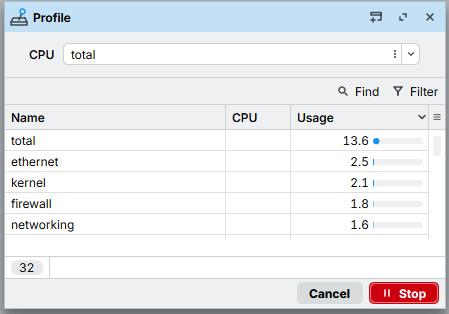
Сколько ресурсов забирает новая функция, показывает Tools → Profile. Запускаем профилирование до и после включения и сравниваем нагрузку по процессам:

/tool profile duration=30s

Окно Profile в WinBox с загрузкой CPU по процессам

Рис. 7. Загрузка CPU по процессам в Tools → Profile

Правовая сторона

Открытый хотспот. Публичный Wi-Fi требует идентификации пользователей, и владелец точки должен уметь найти конкретного клиента. Если придут с вопросом, кто в определённое время обращался к определённому адресу, ответ дадут NetFlow и журнал авторизаций хотспота. DNS-логи желательны, но не обязательны, а семейный DNS снимает часть претензий по детскому контенту.

Запрос проверяющих органов. Данные предоставляются только по официальному запросу и в указанном в нём объёме. Заранее определяем, кто в компании отвечает за такие запросы и где хранятся логи.

Контроль сотрудников. Учёт трафика сотрудников оформляется локальным актом, с которым каждый знакомится под подпись. Фиксировать, куда и сколько ходил рабочий компьютер, означает контролировать рабочий инструмент, а читать содержимое переписки уже значит вмешиваться в её тайну.

Персональные данные в логах. Связка «IP, устройство, сотрудник» делает логи персональными данными. Храним их не дольше, чем нужно для цели, и ограничиваем круг лиц с доступом. Конкретные сроки лучше согласовать с юристом.

Ограничения MikroTik как системы учёта

MikroTik не предназначен для сбора статистики посещений. В нём нет базы данных, отчётов по пользователям и дашбордов, а привязка к человеку вместо IP-адреса невозможна без внешней авторизации.

Как только нужна история дольше суток, отчёт по пользователям или поиск по прошлым событиям, нужен внешний коллектор или прокси. Роутер собирает данные, сервер хранит и анализирует. Контейнеры расширяют возможности роутера, но не превращают его в сервер, потому что CPU и память у них общие с маршрутизацией.

Если нужен контроль конкретных пользователей с привязкой к учётной записи, задача решается прокси с авторизацией, NGFW или endpoint security на рабочих станциях. Если нужен мониторинг трафика MikroTik по интерфейсам, доступность узлов и управление сетевым оборудованием, подойдёт система мониторинга вроде Zabbix или The Dude.

Частые вопросы об учёте трафика на MikroTik

Как посмотреть на MikroTik, кто забивает трафик?

Через Tools → Torch на bridge или локальном интерфейсе с сортировкой по Rate. Владельца найденного адреса смотрим в IP → DHCP Server → Leases.

Как в Микротике посмотреть, кто жрёт трафик за прошлые дни?

Только через NetFlow и внешний коллектор. Встроенные инструменты историю не хранят.

Как посмотреть трафик на Микротике по конкретному клиенту?

Фильтром по адресу в Torch или Connections. Для накопленных счётчиков подойдут Kid Control или отдельная очередь.

Как узнать, какие сайты открывали сотрудники?

Через DNS-логи с отправкой на syslog и заворотом DNS на роутер. Для отчётов по людям нужен прокси с авторизацией.

Почему в NetFlow нет названий сайтов?

NetFlow работает с заголовками пакетов: адреса, порты, протокол. Домены берутся из DNS-логов.

Можно ли увидеть содержимое HTTPS?

Только с подменой сертификата на устройствах пользователей. Мы этого не рекомендуем.

Сколько хранить логи и где?

Хранить логи лучше на внешнем syslog-сервере или в Graylog. Срок определяют задача и внутренние документы компании.

Как очистить лог на MikroTik?

Временно ставим memory-lines=1 для action memory, затем возвращаем прежнее значение.

Хватит ли ресурсов моей модели?

Для Torch, DNS-логов и Traffic Flow хватит любой актуальной модели. Прокси, sniffer и контейнеры требуют старших моделей.
Итог

Учёт трафика на MikroTik складывается из нескольких инструментов. Torch и Connections показывают, кто грузит канал сейчас, DNS-логи — куда ходили пользователи, NetFlow считает объёмы, а хранить данные и строить отчёты приходится на внешнем сервере. Для большинства офисных сетей хватает связки NetFlow и DNS-логов в одном коллекторе.

Эксперт
Алексей Олегович Никандров

Статья подготовлена контент-командой SPW при экспертном участии независимого технического эксперта Алексея Олеговича Никандрова. Алексей имеет профильное инженерное образование, сертификат MikroTik MTCNA и 10-летний опыт работы с сетевым оборудованием и проектированием сетевой инфраструктуры.

Вам помогла эта статья?

Приглашаем пройти обучение в нашем тренинг-центре и научиться настраивать оборудование MikroTik на профессиональном уровне! Узнайте расписание ближайших курсов и бронируйте место!

поделиться материалом:
комментарии — 0